Yapay Zeka ile Sunum Hazırlama Rehberi
Yapay zeka ile sunum nasıl hazırlanır? Araştırmadan slayt taslağına, Google Slaytlar ve PowerPoint'teki yapay zeka özelliklerinden prova ve kontrole adım adım rehber.
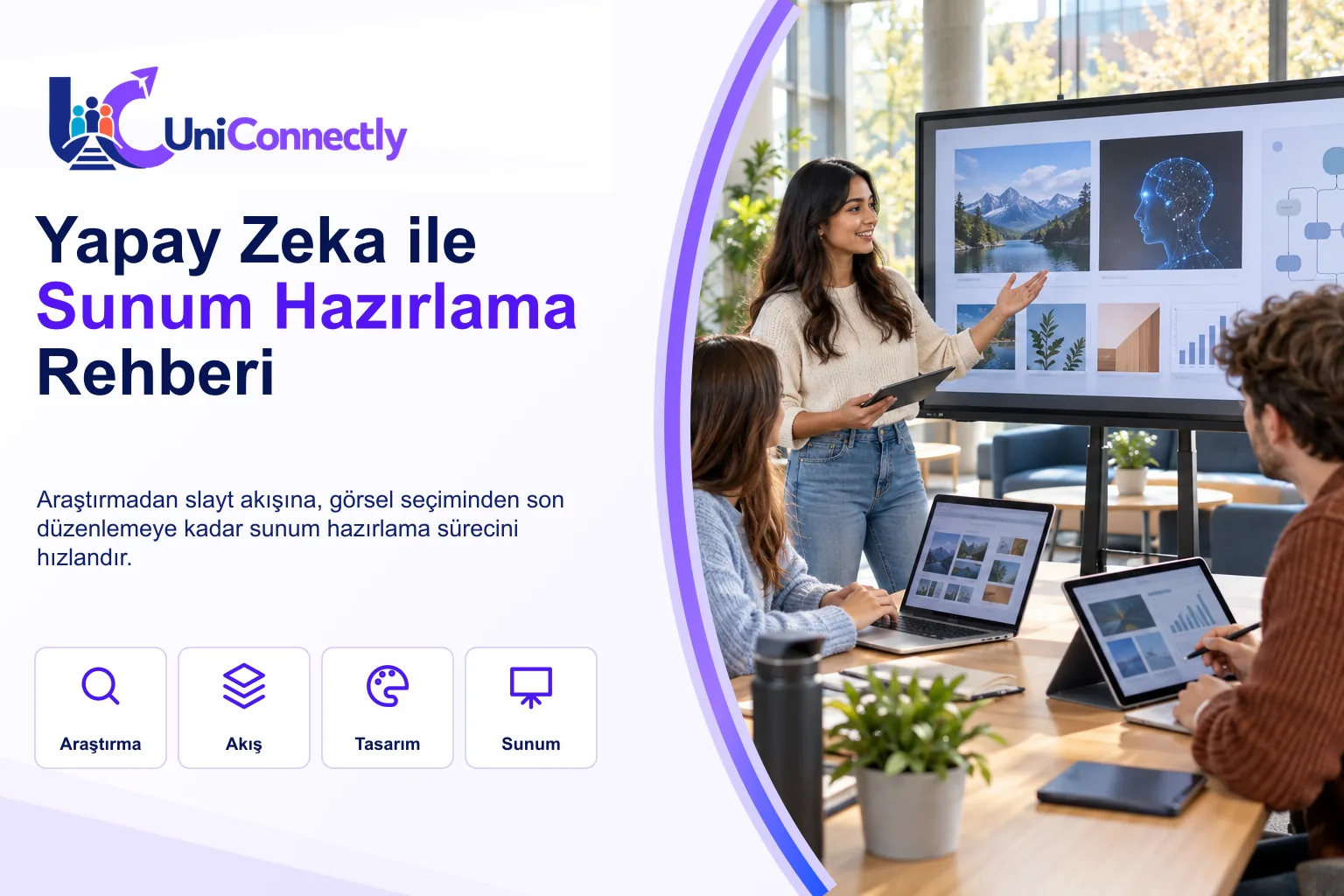
Yapay zeka araçları, bir sunumun taslağını dakikalar içinde hazırlayabiliyor. Ama iyi bir sunum, yalnızca slaytlardan ibaret değil: doğru bilgi, net bir hikâye ve senin anlatımın gerekiyor. Bu rehberde yapay zekayı sunum hazırlığının hangi aşamalarında kullanabileceğini, Google Slaytlar ve PowerPoint'teki yapay zeka özelliklerini, iyi bir sunum için adımları ve dikkat edilmesi gerekenleri anlatıyoruz.
Sunum hazırlığının aşamaları
Yapay zeka her aşamada farklı bir rol üstlenebilir:
| Aşama | Yapay zekanın rolü |
|---|---|
| Araştırma | Kaynak bulma ve özetleme |
| Akış | Ana mesaj ve slayt sırası önerisi |
| Taslak | Slaytların ilk hâlini oluşturma |
| Görsel | Kapak ve ara görseller üretme |
| Konuşmacı notu | Her slayt için anlatım notu |
| Prova | Olası soruları önceden tahmin etme |
Adım adım sunum
1. Amacı ve dinleyiciyi belirle
Yapay zekaya sormadan önce kendine sor: Bu sunum kime, neden yapılıyor ve dinleyici sonunda ne hatırlamalı? Bu üç cevabı isteminin başına yazmak, sonucu büyük ölçüde iyileştirir.
2. Araştırmayı kaynaklarla yap
Kaynak gösteren araçlar ve kendi ders notlarınla çalışan araçlar bu aşamada işe yarar. Kaynaklı arama için Perplexity Nedir?, kendi notlarınla çalışmak için NotebookLM Nedir? yazılarına bakabilirsin. Sunumda kullanacağın her bilginin kaynağını not et.
3. Akışı kur
Yapay zekadan önce bir akış iste: kaç slayt, her slaytın başlığı ve tek cümlelik ana fikri. Örnek istem: "Üniversite birinci sınıf öğrencilerine yönelik, zaman yönetimi konulu, 8 slaytlık ve 10 dakikalık bir sunumun akışını çıkar. Her slayt için başlık ve tek cümlelik ana fikir yaz."
4. Slaytları oluştur
Akışı onayladıktan sonra slaytları oluşturabilirsin. Yaygın iki aracın yapay zeka özellikleri:
- Google Slaytlar: Google'ın yardım sayfasına göre Gemini, yan panelde tarif ettiğin konuya ve hedefe göre düzenlenebilir bir sunum oluşturabiliyor; Drive'daki dosyaları kaynak olarak ekleyebiliyorsun. Bu özellik, Google Workspace'in belirli iş planlarında ya da Google AI Pro veya Ultra aboneliğiyle sunuluyor.
- PowerPoint: Microsoft'un destek sayfalarına göre PowerPoint'teki Copilot, bir istemden ya da bir Word dosyasından sunum taslağı oluşturabiliyor; taslak görseller ve konuşmacı notları da içerebiliyor.
Bu özelliklerin kullanılabilirliği hesap türüne ve aboneliğe bağlı. Okulunun sağladığı hesaplarda hangi özelliklerin açık olduğunu kontrol et.
5. Metni azalt
Yapay zeka taslakları slaytlara gereğinden fazla metin koyabilir. Her slaytta bir ana fikir ve birkaç kısa madde yeterli; ayrıntıyı konuşmacı notlarına taşı.
6. Görselleri seç
Görseller mesajı desteklemeli, süslemek için olmamalı. Yapay zeka ile görsel üretmenin yollarını Yapay Zeka ile Görsel Oluşturma rehberimizde anlattık. Ürettiğin görsellerin yapay zeka ile yapıldığını gerekiyorsa belirt.
7. Prova yap
Yapay zekaya sunum metnini verip "dinleyici bu sunumdan sonra hangi soruları sorabilir?" diye sorabilirsin. Cevapları önceden hazırlamak, sunum sırasında kendine güvenini artırır. Ama provayı yüksek sesle ve kendin yapmak yerine geçmez.
Dikkat edilecekler
- Bilgiyi doğrula: Yapay zeka taslağındaki sayılar, tarihler ve alıntılar hatalı olabilir. Her birini kaynağında kontrol et.
- Kaynak göster: Sunumdaki bilgilerin kaynaklarını son slaytta ya da ilgili slaytta belirt.
- Kendi sesin: Sunumu sen yapacaksın; slaytları kendi anlatım tarzına göre düzenle. Ezberlenmiş yapay zeka metni dinleyiciye hissettirilir.
- Ders kuralları: Ödev sunumlarında yapay zeka kullanımı sınırlıysa bu kurala uy ve kullandıysan belirt. Ayrıntılar için Ödev ve Sınavda Yapay Zeka Kullanımı yazısına bakabilirsin.
- Gizli bilgi: Staj ya da iş yerinden aldığın gizli verileri yapay zeka aracına yükleme.
Örnek: beş dakikalık proje sunumu
Bir dönem projesini beş dakikada anlatacağını düşünelim. Yapay zekadan akış isterken şu yapı iyi bir başlangıçtır:
- Başlık: Projenin adı ve tek cümlelik amacı.
- Problem: Çözmeye çalıştığın sorun ve neden önemli olduğu.
- Yöntem: Nasıl çalıştığın, kısa ve görsel olarak.
- Sonuç: Elde ettiğin bulgular ya da ürün.
- Sonraki adımlar: Projeyi nasıl geliştirebileceğin.
- Kaynaklar: Kullandığın kaynaklar.
Bu altı slaytlık yapı, beş dakikalık bir sunum için rahat bir tempo sağlar. Yapay zekanın önerdiği akışı bu yapıyla karşılaştırıp eksik adımı tamamlayabilirsin.
Kurum ya da iş yeri adına kullanırken
Kendi ders sunumun için sorun yok. Şirket verisi, müşteri rakamları ya da yayımlanmamış ürün bilgisi içeren bir sunumu yapay zekaya hazırlatmadan önce ise o bilginin araca girip giremeyeceğini kurumun politikası belirler. Kurum adına sunum hazırlamadan önce üç soruyu netleştir:
- Veri kimin? Kurum adına yaptığın işte metin, tablo, kod ya da belge çoğu zaman sana değil; kuruma, müşterisine ya da iş ortağına aittir.
- Yazılı bir yapay zeka politikası var mı? Varsa oku. Yoksa işe başlamadan önce yöneticine ya da sorumlu birime sor.
- Hangi araç, hangi hesap, hangi bilgi? Politika belirli araçlara, kurumsal hesaplara ya da belirli bilgi türlerine izin veriyorsa yalnızca o sınırlar içinde kullan. Kişisel hesabınla kurum verisi girmek, iyi niyetle yapılsa bile kurala aykırı olabilir.
KVKK'nın 2026'da yayımladığı iş yeri dokümanı, kurumun bilgisi ve onayı dışında kullanılan yapay zeka araçlarını, yani gölge yapay zekayı, kişisel veriler ve ticari sırlar için başlıca risklerden biri olarak ele alıyor. Kurumların bu kuralları nasıl yazdığını ve bir politikada neler bulunduğunu Şirketler İçin Yapay Zeka Politikası yazısında anlattık.
Sıkça sorulan sorular
Yapay zeka ile ücretsiz sunum hazırlanabilir mi?
Genel sohbet asistanlarının ücretsiz planlarıyla akış ve metin taslağı hazırlanabilir. Google Slaytlar ve PowerPoint içindeki yapay zeka özellikleri ise belirli abonelik ya da kurum hesaplarında sunuluyor.
Yapay zekanın hazırladığı sunumu olduğu gibi kullanabilir miyim?
Önerilmez. Bilgileri doğrulamak, metni azaltmak ve sunumu kendi anlatımına uyarlamak gerekir.
Kaç slayt olmalı?
Süreye ve konuya bağlı. Kısa sunumlarda her slayta yaklaşık bir iki dakika ayırmak ve her slaytta tek bir ana fikir işlemek iyi bir başlangıç.
Sunumda yapay zeka kullandığımı belirtmeli miyim?
Dersin ya da etkinliğin kurallarına bağlı. Kural olmasa bile görsellerde ve içerikte yapay zeka kullandığını belirtmek, dinleyiciyle güven ilişkisini korur.
Sunumda yapay zekanın ürettiği görselleri kullanabilir miyim?
Dersin kuralları izin veriyorsa kullanabilirsin. Görselin yapay zeka ile üretildiğini belirtmek ve gerçek kişileri yanıltıcı biçimde göstermemek gerekir.
Sunum heyecanını yapay zeka azaltabilir mi?
Olası soruları önceden tahmin etmek ve sunum akışını netleştirmek hazırlığı güçlendirir. Ama heyecanı azaltmanın en etkili yolu, sunumu yüksek sesle birkaç kez prova etmektir.